Как устроены кампании в AIO
Переход в сам AIO
Для начала, необходимо перейти в сам AIO по ссылке
Как перейти на страницу кампаний
После перехода по ссылке, необходимо нажать на пункт меню Tracker, а затем в Campaigns

Так выглядит страница со всеми кампаниями, которые были созданы для баера

Возможности фильтрации списка кампаний и изменения вывода статистики
Список кампаний можно фильтровать или делать поиск по нескольким ключевым параметрам:
- Фильтр по
тегу источника - Поиск по какому-то
ключевому слову - Фильтр по
гео кампании
Для фильтра по тегу команды, необходимо нажать на кнопку Теги и во всплывающем окне выбрать тег источника GGL или FB
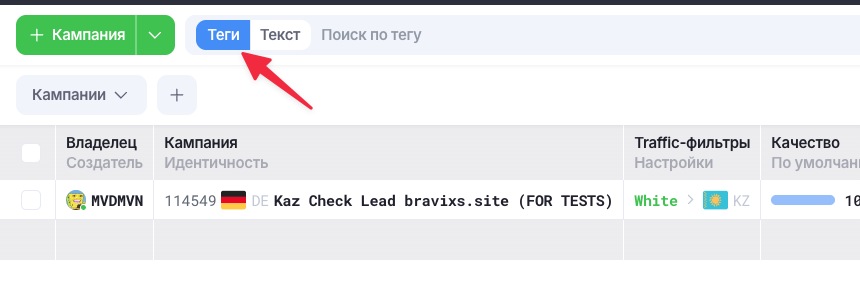
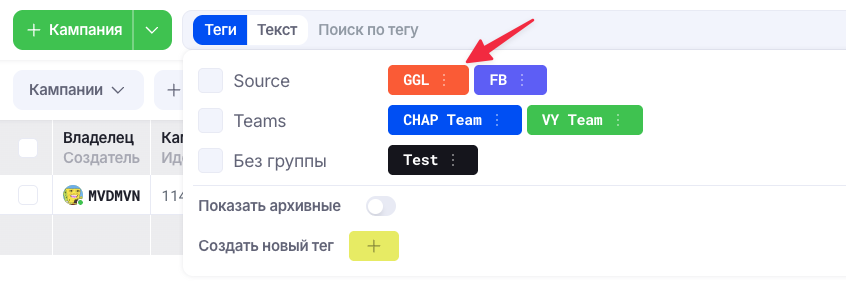
Для поиска по ключевому слову, необходимо выбрать пункт Текст и ввести нужное ключевое слово (домен, название оффера, либо какие-то свои доп. обозначения, которые можно добавить в название кампании) в поле ввода текста, а затем нажать Enter

Для фильтра по гео кампании, необходимо нажать на кнопку Гео, ввести название страны, по которой хотим фильтровать, а затем выбрать эту страну

Как зайти в саму кампанию
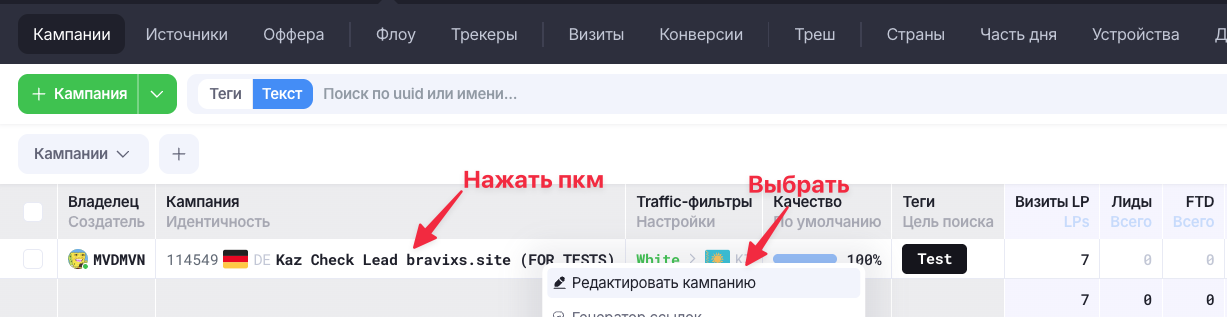
Для перехода в кампанию, необходимо в списке всех кампаний нажать на неё Правой кнопкой мыши и выбрать пункт Редактировать кампанию
Как устроено окно кампании
В левой панели указаны все детали кампании по типу названия, описания, страны, для которых сетап, все метки и т.д.
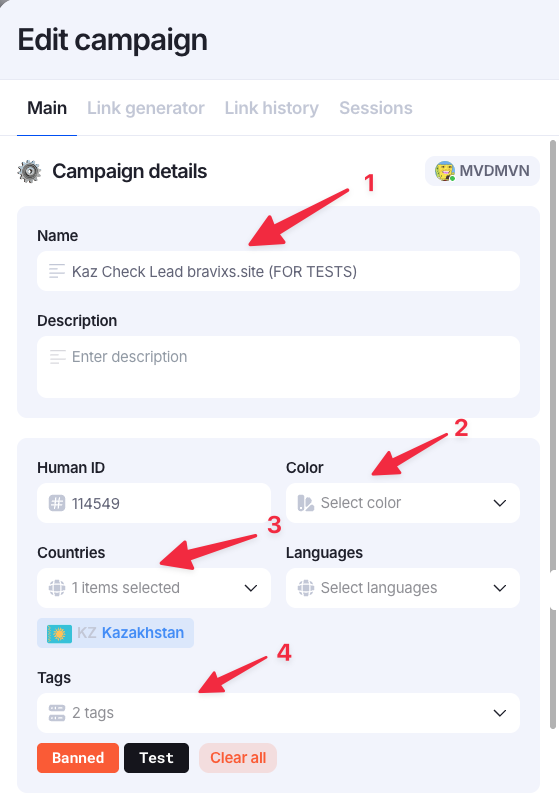
Name- название кампании. Его можно редактировать, добавляя нужную вам информацию.Color- цвет, которым будет выделено название кампании в списке всех кампаний. Можно менять только на красный, когда домен отвалился и кампанию можно удалять.Countries- страна, на которую будет идти траф. Выбор страны в этом поле позволяет фильтровать кампании погео.Tags- теги позволяют фильтровать кампании по нужным параметрам. Когда отдел разработки отдаёт кампанию, то у неё будет лишь 1 тег - тег команды.
Что необходимо делать, когда домен забанен
В таком случае необходимо поменять цвет во втором пункте на красный и назначить дополнительный тег Banned.
Сервер на котором все домены имеют такие параметры не будет продлеваться.
Как "удалять кампании"
В AIO нет понятия "удалить" кампанию, они все кидаются в архив. Баера сами должны архивировать кампанию тогда, когда она вообще ему не нужна, вообще.
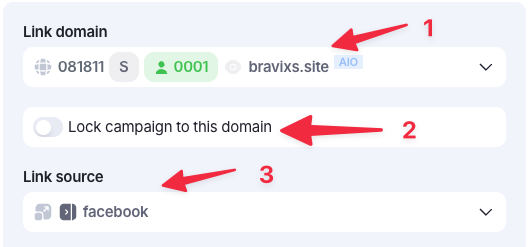
Link domain- тут указан домен кампании. Его менять нельзя.- Возможность закрепить домен за этой кампанией и при генерации ссылки через расширенное меню, домен будет недоступен.
Link source- тут выбирается источник, куда будет идти траф и какие поля для заполнения отобразить ниже.
Как заполнять поля с метками (Google, FB)
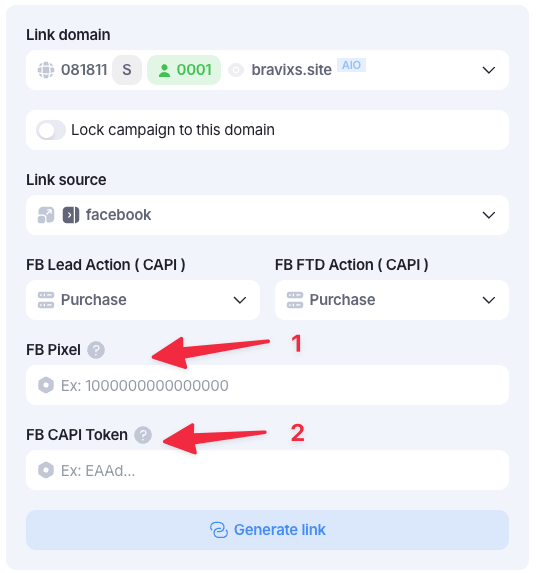
FB Pixel- пиксель, который берётся в кабинете FB и используется как для META, так и для API, заполняется в любом случаеFB CAPI Token- это токен, который берётся в API пикселя и заполняется только в том случае, если залив идёт на API
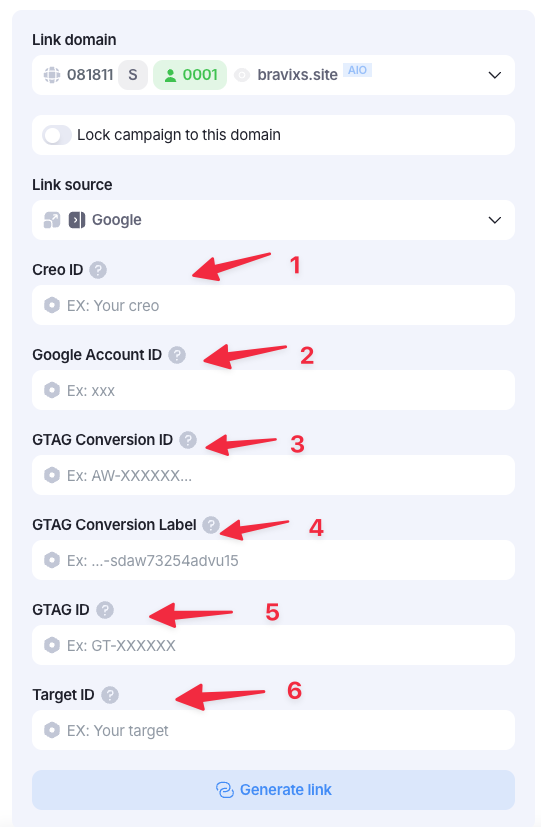
Creo ID- название креоGoogle Account ID- это ID аккаунта googleGTAG Conversion ID- первая часть пикселя google, который начинается на AW-...... и всё до знака/GTAG Conversion Label- вторая часть пикселя, которая после знака/GTAG ID- вставлять тот жеGTAG Conversion IDTarget ID- название таргета
В правой панели указан Flow кампании с настройками клоаки, вайта и оффера
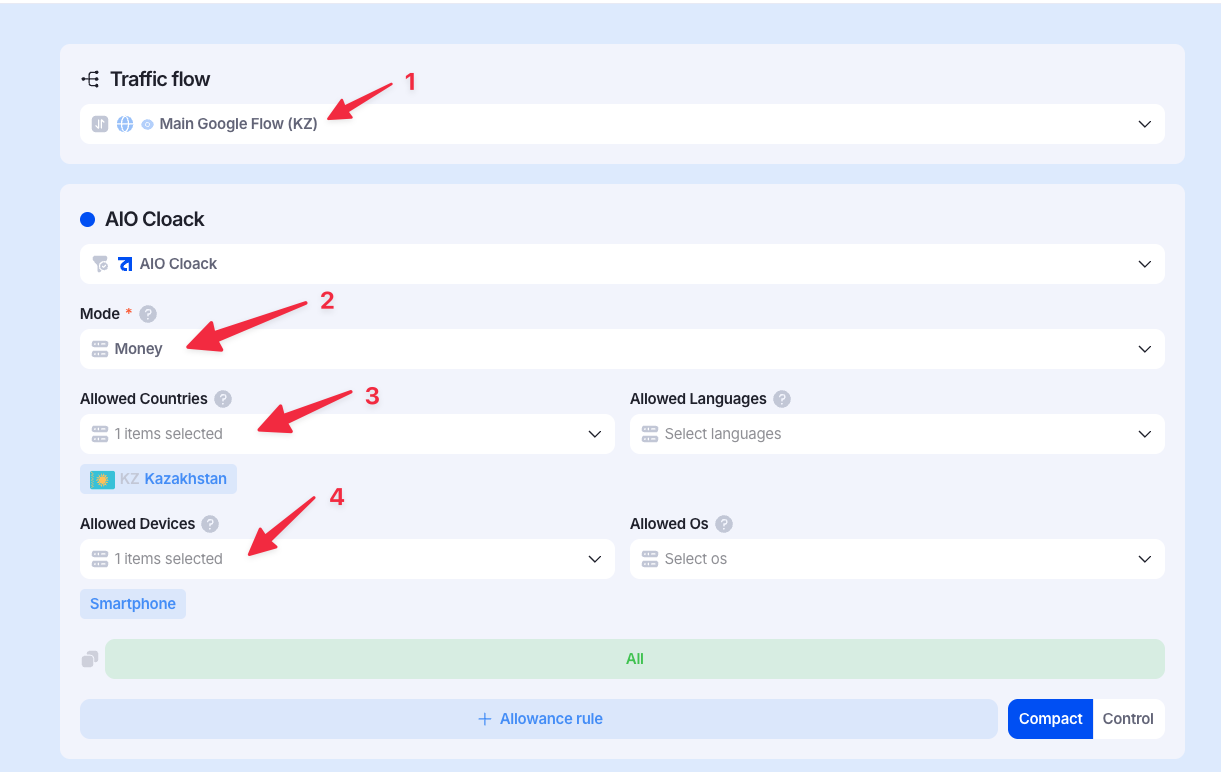
Traffic flow-Flowкампании, отвечает за то, как будет настроена клоака и настройки вайта/оффера. Это поле менять нельзя!Mode- это тип клоаки, который сейчас выставленFilter- это стандартный режим клоаки для залива. Целевая аудитория идёт наBlack, нецелевая аудитория идёт наWhite.Money- клоака работает только наBlack, весь траф идёт только на него.White- клоака работает только наWhite, весь траф идёт только на него.
Allowed Countries- страны, которые пропускает клоака наBlack.Allowed Devices- устройства, которые пропускает клоака наBlack.
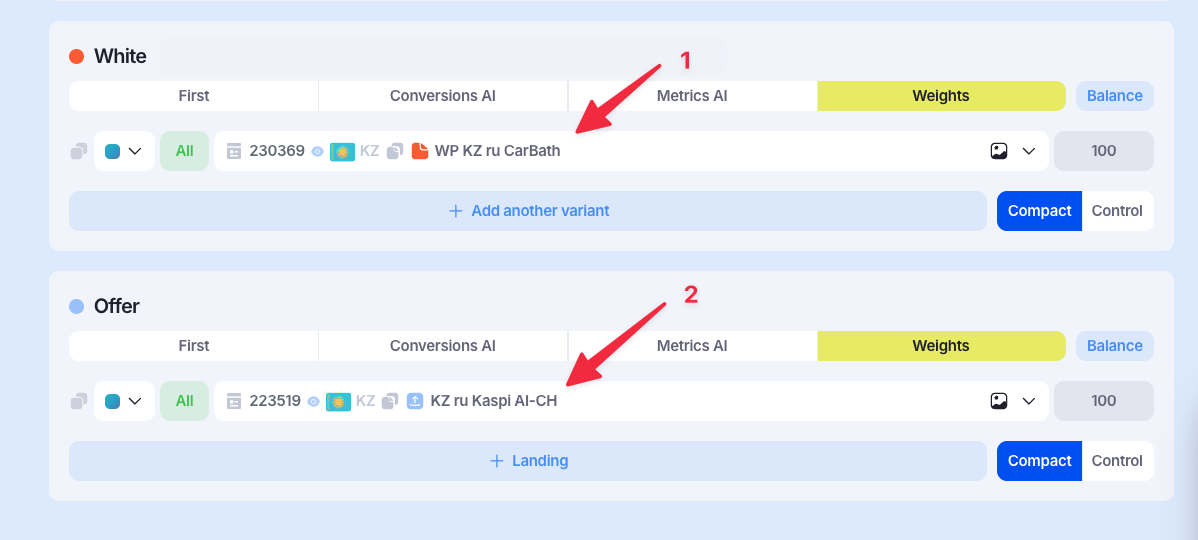
White- тут указывается какой ленд был выбран для нецелевой аудиторииBlack- тут указывается какой оффер был выбран для целевой аудитории
Важно!
❗️Настройки Flow в правой части окна кампании трогать ЗАПРЕЩЕНО❗️